
La IA sí hace diseño editable: pídele el archivo, no la imagen
Una imagen de IA no se edita sin efectos secundarios; un .ai hecho por Claude en Illustrator, sí: capas, texto vivo y colores globales. Qué sale editable, cómo pedirlo y qué revisar, con una guía en PDF armada en Illustrator por script.
Resumen
Conclusiones
- La IA sí sirve para trabajo de diseño de verdad. El problema no es la IA: es pedirle una imagen en vez de un archivo. Una imagen generada no se edita sin efectos secundarios; un archivo de diseño, sí.
- Si Claude construye la pieza dentro de Illustrator o de Figma, entrega capas con nombre, texto real, vectores y colores globales, y se edita como cualquier pieza hecha a mano.
- Para producción, Illustrator. Para empezar o para piezas sueltas, Figma. Para cientos de piezas que nadie va a retocar, una plantilla HTML.
Lo clave
- Editar sin efectos secundarios: cambiar solo el título, o solo el fondo, tocó 0 píxeles fuera de su caja.
- Coherencia entre piezas y páginas: con variables, 20 miniaturas distintas en 12,4 s. Un manual de marca de 14 páginas se reconstruyó como
.aicon 449 textos reales y 11 estilos de carácter. - Lo que no avisa: Illustrator esconde el texto que no cabe en su cuadro. Hay que comprobarlo.
- Lo que no tiene API: crear estilos gráficos, editar el contenido de un símbolo, varios rellenos en un objeto (panel Apariencia), Retype, las funciones generativas y Archivo > Empaquetar.
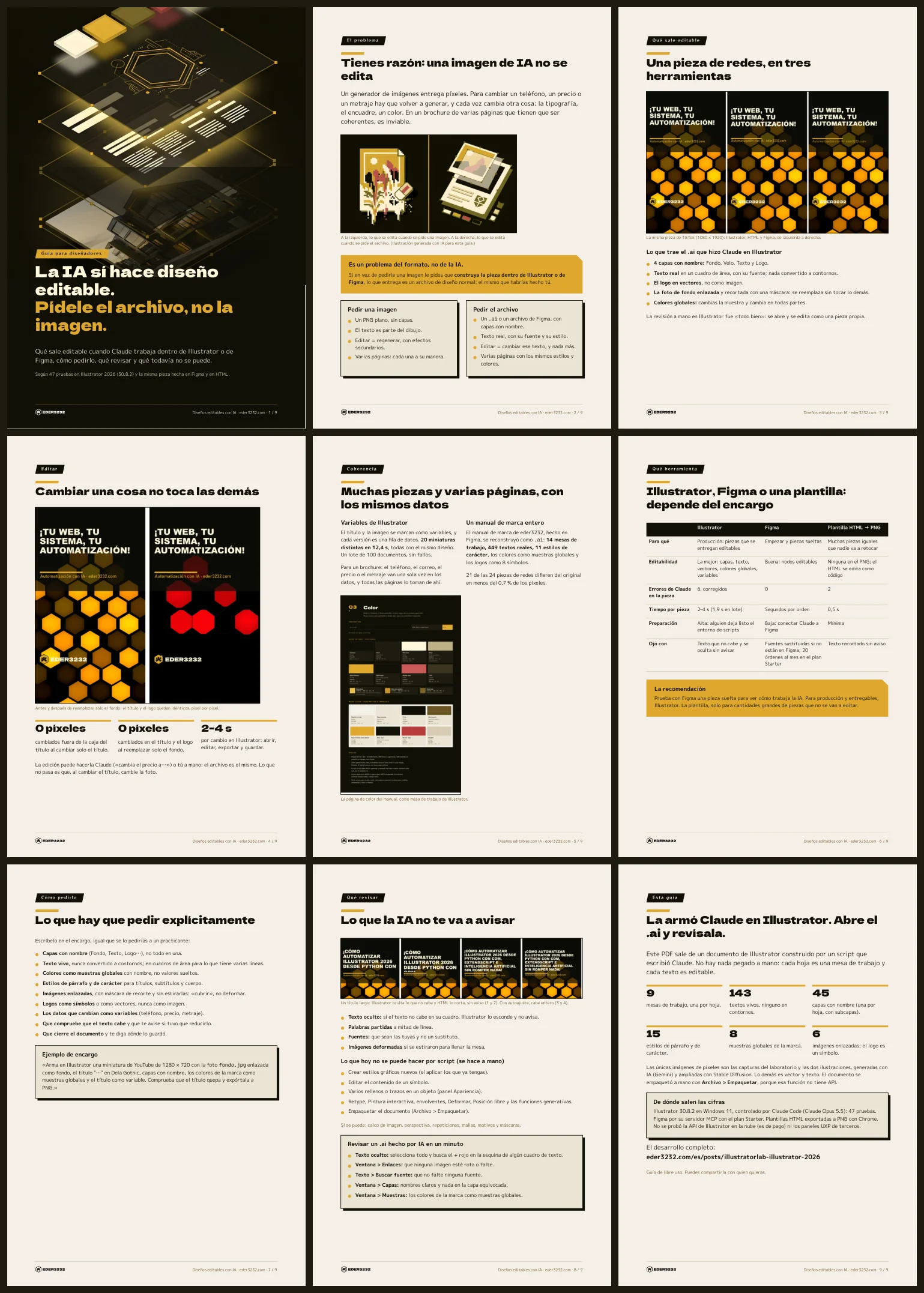
- La guía en PDF de este post la armó Claude en Illustrator: 9 mesas de trabajo, 143 textos vivos, 45 capas, 15 estilos y 8 muestras globales. El
.aise puede descargar.
Recomendaciones
- Pide el archivo, no la imagen: que Claude trabaje dentro de Illustrator o de Figma.
- Pide explícitamente capas con nombre, texto vivo, colores como muestras globales, estilos de párrafo, imágenes enlazadas y los datos que cambian como variables.
- Revisa siempre el texto oculto, los enlaces y las fuentes.
- Prueba con Figma una pieza suelta y produce en Illustrator.
- Descarga la guía en PDF y abre el
.aiempaquetado para ver cómo quedó por dentro.
1. Por qué una imagen de IA no se edita
Un generador de imágenes entrega píxeles. Para cambiar un teléfono, un precio o un metraje hay que volver a generar, y cada vez cambia otra cosa: la tipografía, el encuadre, un color. En un brochure de varias páginas que tienen que ser coherentes entre sí, es inviable.
Eso es un problema del formato. Si en vez de una imagen se le pide a la IA que construya la pieza dentro del programa de diseño, lo que entrega es un archivo normal: Claude escribe un script que Illustrator ejecuta, o le da órdenes a Figma, y el resultado se abre y se edita como siempre.

2. Qué sale editable
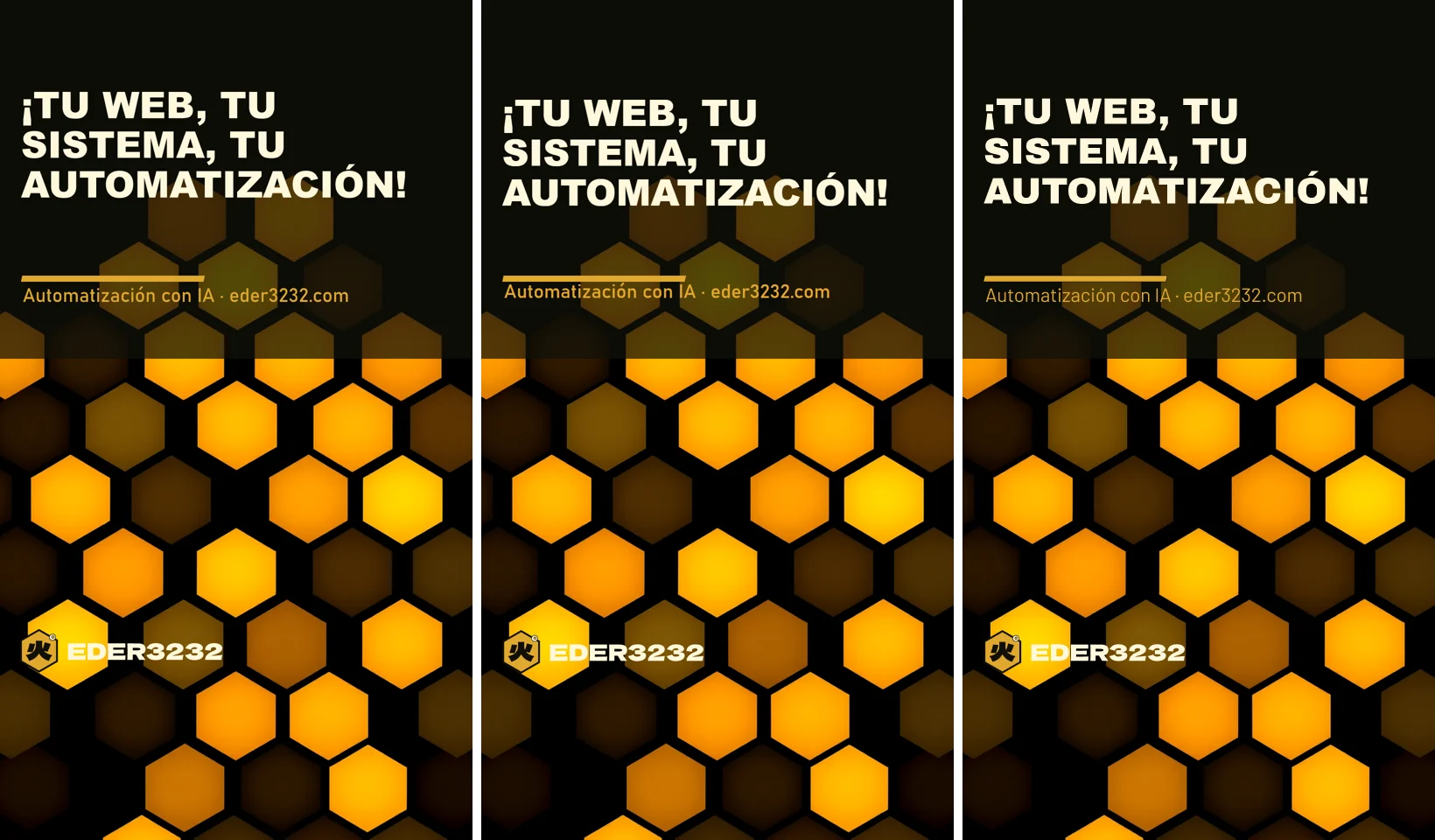
La misma pieza de TikTok (1080 × 1920) se hizo en tres herramientas. El .ai que armó Claude en Illustrator trae:
- 4 capas con nombre: Fondo, Velo, Texto y Logo.
- Texto real en un cuadro de área, con su fuente; nada convertido a contornos.
- El logo en vectores, no como imagen.
- La foto de fondo enlazada y recortada con una máscara, que se reemplaza sin tocar lo demás.
- Colores globales: al cambiar la muestra, cambia en todas partes.
Abierto y editado a mano en Illustrator, se comportó como una pieza propia.
3. Editar no tiene efectos secundarios
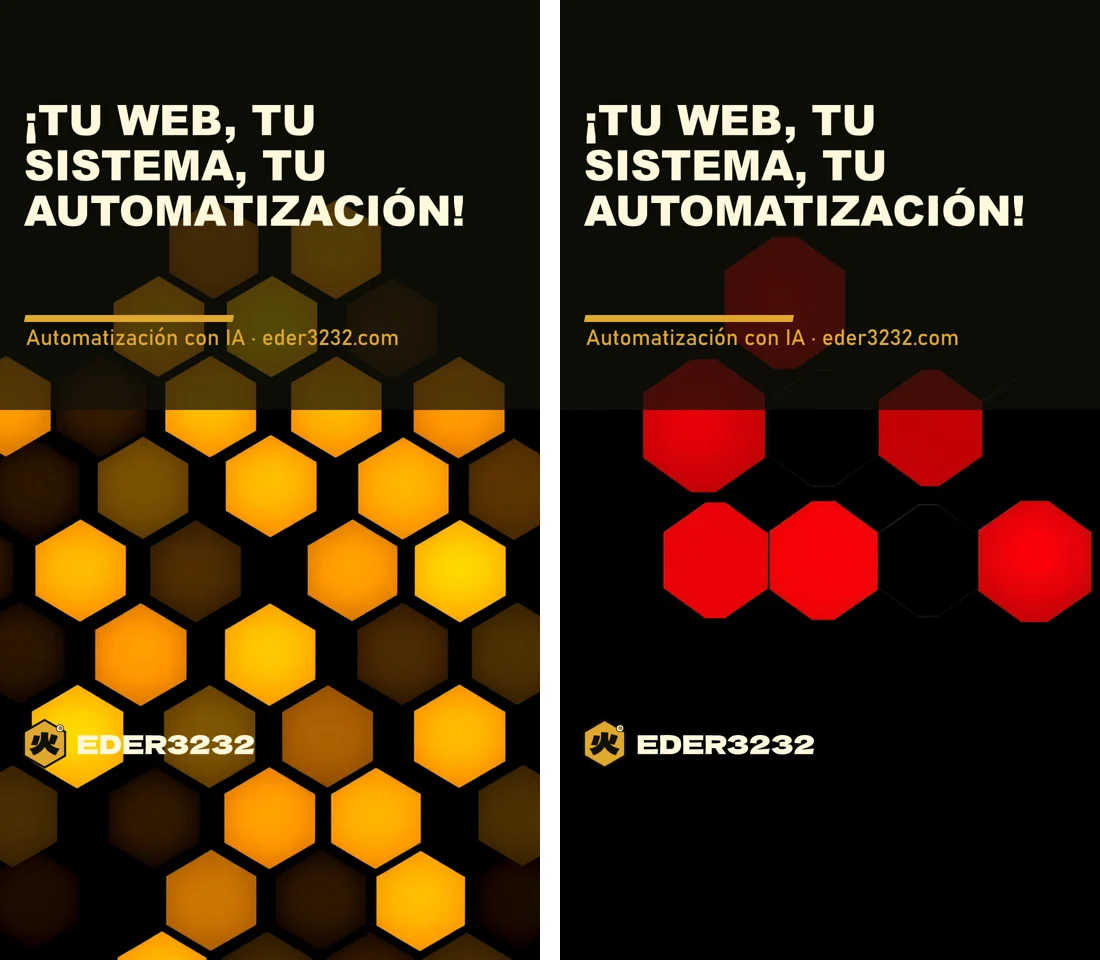
- Cambiar solo el título: 0 píxeles cambiados fuera de su caja.
- Reemplazar solo el fondo: el título y el logo quedaron idénticos, píxel por píxel.
- Cada cambio en Illustrator: de 2 a 4 segundos, entre abrir, editar, exportar y guardar.
La edición la puede hacer Claude («cambia el precio a…») o una persona a mano: el archivo es el mismo.
4. Muchas piezas y varias páginas, coherentes
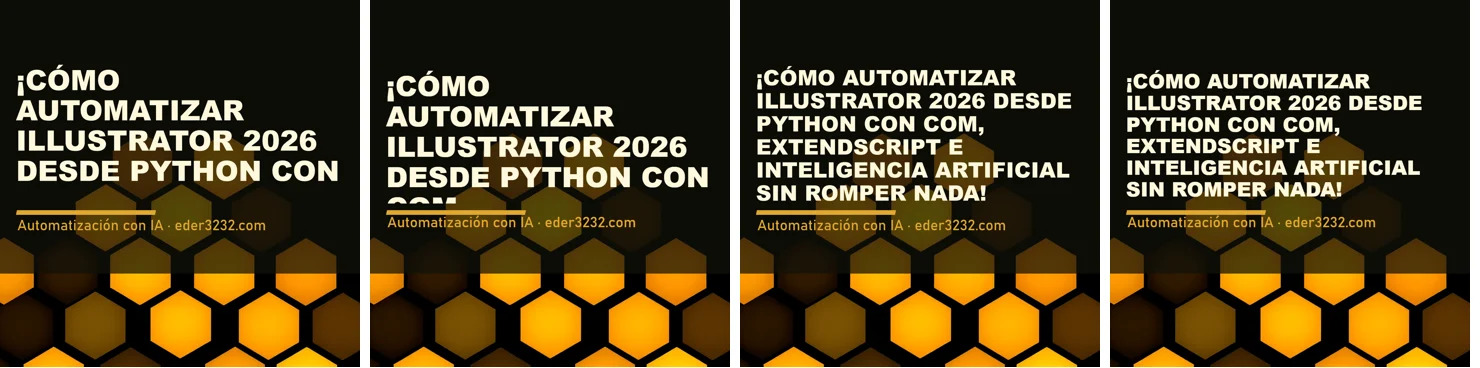
- Variables de Illustrator: el título y la imagen se marcan como variables, y cada versión es una fila de datos. Salieron 20 miniaturas distintas en 12,4 s, y un lote de 100 documentos sin fallos. En un brochure, el teléfono, el correo, el precio o el metraje van una sola vez en los datos.
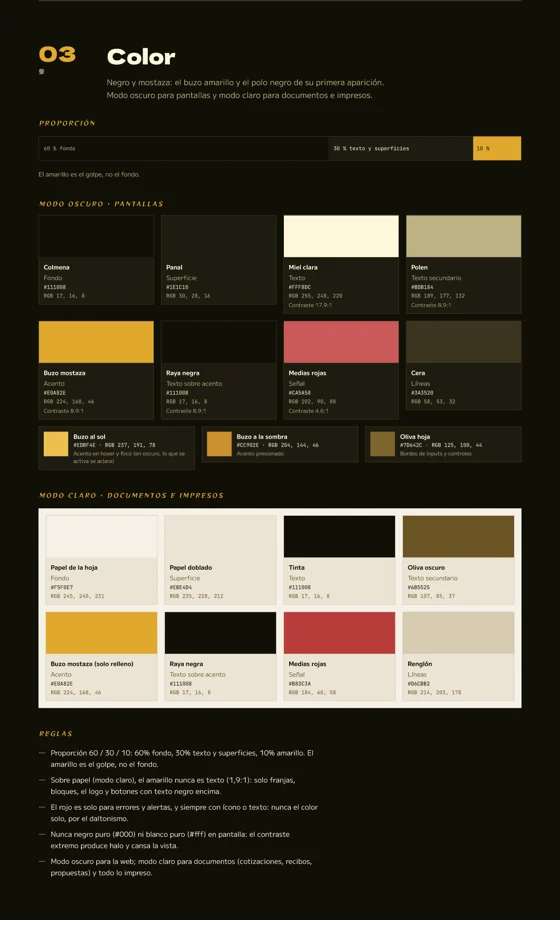
- Un documento entero: el manual de marca de eder3232, hecho en Figma, se reconstruyó como
.ai. Tiene 14 mesas de trabajo, 449 textos reales, 11 estilos de carácter, los colores como muestras globales y los logos como 8 símbolos. 21 de sus 24 piezas de redes difieren del original en menos del 0,7 % de los píxeles.
5. Qué herramienta para qué
- Illustrator: producción y entregables. Tiene la mejor editabilidad: capas, texto, vectores, colores globales y variables. A cambio, alguien tiene que dejar listo el entorno de scripts. Claude cometió 6 errores en la pieza de prueba, todos corregidos, y tarda de 2 a 4 s por pieza (1,9 s en lote).
- Figma por MCP: para empezar y para piezas sueltas. Es lo más directo para Claude: 0 errores y una sola orden para construir la pieza. Sustituye las fuentes que no estén en Figma, y el plan Starter tiene un cupo de 20 órdenes al mes.
- Plantilla HTML exportada a PNG: para cientos de piezas que nadie va a retocar. Es la más rápida (0,5 s por pieza) y la más barata, pero el PNG no se edita.
6. Cómo pedirlo
Hay que escribirlo en el encargo, igual que se le pediría a alguien que recién empieza:
- Capas con nombre (Fondo, Texto, Logo…), no todo en una.
- Texto vivo, nunca convertido a contornos, en cuadros de área para lo que tiene varias líneas.
- Colores como muestras globales con nombre.
- Estilos de párrafo y de carácter para títulos, subtítulos y cuerpo.
- Imágenes enlazadas, con máscara de recorte y sin estirarlas: «cubrir», no deformar.
- Logos como símbolos o como vectores.
- Los datos que cambian como variables.
- Que compruebe que el texto cabe y avise si tuvo que reducirlo.
7. Qué revisar y qué no se puede
Illustrator esconde el texto que no cabe en su cuadro, sin aviso, y una plantilla HTML lo corta. También hay que revisar que no queden palabras partidas, que las fuentes no se hayan sustituido y que ninguna imagen esté deformada.
Una revisión de un minuto en Illustrator:
- Selecciona todo y busca el + rojo en la esquina de algún cuadro de texto.
- En Ventana > Enlaces, que no falte ninguna imagen.
- En Texto > Buscar fuente, que no falte ninguna fuente.
- En Ventana > Capas, nombres claros.
- En Ventana > Muestras, los colores de la marca como muestras globales.
Lo que hoy no se puede hacer por script se hace a mano: crear estilos gráficos (aplicarlos sí), editar el contenido de un símbolo, varios rellenos o trazos en un objeto (panel Apariencia), Retype, Pintura interactiva, envolventes, Deformar, Posición libre, las funciones generativas y Archivo > Empaquetar. Sí se pueden usar por script el calco de imagen, la perspectiva, las repeticiones, las mallas, los motivos y las máscaras.
8. La guía de este post es la prueba
La guía en PDF no se maquetó a mano. Claude escribió un script que arma el documento entero en Illustrator en unos 4 segundos:
- 9 mesas de trabajo, una por hoja A4;
- 143 textos vivos, ninguno en contornos;
- 45 capas: una por hoja, con subcapas Fondo, Imágenes, Texto y Marca;
- 15 estilos de párrafo y de carácter;
- 8 muestras globales de la marca, en su grupo;
- el logo como símbolo y 6 imágenes enlazadas.
El script mide cada texto después de ponerlo, para apilar los bloques sin encimarlos, y al final comprueba que ningún texto haya quedado oculto. Las únicas imágenes de píxeles son las capturas de las pruebas y dos ilustraciones generadas con IA. El empaquetado se hizo a mano, con Archivo > Empaquetar, porque esa función no tiene API.
Cómo se midió y qué no
- Probado en Illustrator 30.8.2 (la última versión 2026), en Windows 11, controlado por Claude Code (Claude Opus 5.5). Fueron 47 pruebas: 31 sin salvedades, 15 con salvedades y 1 que cerró Illustrator. Figma se probó por su servidor MCP con el plan Starter, y la plantilla HTML se exportó a PNG con Chrome.
- Lo que se hizo: una pieza de referencia (TikTok) con sus variantes, miniaturas, banners, un lote de 100 documentos, un manual de marca de 14 páginas y esta guía.
- No probado: la API de Illustrator en la nube (es de pago), los paneles UXP de terceros (Adobe todavía no los abre) y encargos distintos de piezas de redes y documentos.
- Límites: las cifras de la comparación salen de una sola pieza de referencia, y Claude registró sus propios errores.
Material de libre uso
- Guía en PDF: «La IA sí hace diseño editable», 9 páginas para diseñadores.
- La guía como
.aiempaquetado, con sus enlaces y fuentes, para abrirla en Illustrator y revisar cómo está construida.