
Pruebas automáticas de complementos de AutoCAD con Claude Code: sin mouse, desde dentro
Para que Claude pruebe un programa de escritorio, no le des el mouse: un runner dentro, el estado en vez de la pantalla y un vigilante de diálogos. Lo que funcionó en 244 pruebas de AutoCAD 2027.
Resumen
Conclusiones
- Para que Claude pruebe un programa de escritorio, no le des el mouse: dale una forma de ejecutar código dentro y de leer el estado. Así hizo 244 pruebas de AutoCAD 2027 en dos días; la persona solo intervino para dar permisos.
- La pieza que más rinde es un runner dentro del programa: 2,2 s de editar a ver el resultado, frente a 11–14 s reiniciando AutoCAD.
- Claude acierta con el lenguaje y falla con el entorno. Las barreras útiles son comprobaciones baratas y automáticas.
Lo clave
- El orden de las herramientas: primero, código dentro del programa. Después, mensajes de Win32 a una ventana y, si no alcanza, UI Automation. El mouse y el teclado reales quedan para el final, y solo con permiso.
- Leer el estado, no la pantalla: cuentas de entidades, variables de AutoCAD y archivos testigo. Las capturas, para confirmar.
- Los diálogos modales son el enemigo número uno: bloquean el runner, COM y hasta el arranque. Un aviso tuvo 180 s parado un arranque. Hace falta un vigilante de ventanas en cada prueba.
- Instancias propias: solo se termina lo que se arrancó. Windows reutiliza los PID: uno anotado como AutoCAD ya era Chrome.
- Los errores de Claude: barras invertidas en rutas, suponer comandos que no existen (
VBASAVE, 4 intentos) y dar un PDF por bueno sin mirarlo. - Hot Reload de Visual Studio no funciona con AutoCAD, ni automatizado ni a mano.
Recomendaciones
- Construye un runner dentro del programa antes de escribir la primera prueba.
- Inventaria la API el primer día y obliga a Claude a consultarla.
- Trabaja en instancias propias y desechables, nunca en la sesión de la persona.
- Pide los permisos de riesgo por tandas, con el alcance escrito. Usa el
CLAUDE.mdpara pruebas de escritorio. - Exige una prueba de control para cada conclusión.
1. Qué siguió necesitando a una persona
- Instalar: el módulo VBA, el SDK de ObjectARX y el C++ de Visual Studio (los avisos de administrador de Windows).
- Crear la cuenta en la nube de Autodesk, porque puede costar dinero.
- Una primera pasada por las pruebas de interfaz (cinta, paletas, jigs), para validar qué se veía. Después se repitieron sin la persona.
- Dar permisos por tandas: mouse real, bajar la seguridad un rato, copiar el perfil, instalar.
- Una prueba de control a mano, la de Hot Reload (sección 6).
- Autorizar una prueba que el clasificador de permisos de Claude Code bloqueó con razón.
Todo lo demás lo hizo Claude: compilar, abrir y cerrar AutoCAD, ejecutar las pruebas, tumbarlo a propósito y recoger los restos, cerrar diálogos, depurar con breakpoints, mirar la pantalla y lanzar trabajos en la nube.
2. La infraestructura: un «Playwright» para AutoCAD
AutoCAD no tiene modo de pruebas, así que hay que construirlo:
- Un runner dentro de AutoCAD. Es un complemento .NET cargado desde un bundle en
ApplicationPlugins.- Escucha por un named pipe (
<nombre>-<pid>) y pasa cada orden al hilo principal con elDispatcherde WPF. - Carga cada prueba en un
AssemblyLoadContextdescargable, desde una copia sombra. - Trampa: AutoCAD retiene cada ensamblado en
ExtensionLoader.m_extensionsy no lo descarga. ConAssemblyLoadContext.Allparecía descargarse; contando copias del ensamblado había 81. El runner ahora quita esa entrada.
- Escucha por un named pipe (
- Una herramienta de línea de comandos que compila, ejecuta una prueba en una instancia concreta y devuelve JSON. También repite la prueba cada vez que cambia la DLL y calcula las métricas de la IA.
- Instancias propias registradas. Arranca
acad.exe, espera al pipe y anota el PID. Solo termina lo que arrancó, y antes comprueba que el proceso siga siendoacad.exe. - Inventarios de la API (.NET por reflexión, COM desde los ensamblados de interop, LISP desde AutoCAD), con una regla: buscar cada símbolo antes de usarlo.
- Un checklist con resultados, donde cada prueba lleva lo medido y su control.
- Archivos de trabajo fuera del repositorio, para no ensuciarlo y para acotar las rutas de confianza.
El ciclo: 2,2 s de editar a ver el resultado; 3,7 s desde guardar, con dotnet watch; 11–14 s si hay que reiniciar AutoCAD.
3. Las herramientas, de mejor a peor
- Excelentes:
- el runner con pipe;
- los inventarios (0 funciones LISP inventadas);
- las instancias propias;
- una sonda de estado: entidades por tipo,
CMDNAMESy las variablesUSERI1-5yUSERS1-2. Estas variables sirven de buzón: una rutina LISP, una macro VBA o un módulo C++ escribe ahí su resultado y el runner lo lee, así que vías muy distintas se comprueban con la misma prueba.
- Muy buenas:
- testigos en archivo, para lo asíncrono y lo que muere sin avisar;
- un lanzador de la consola con la entrada cerrada y tiempo límite;
- mensajes de Win32 (
BM_CLICK,WM_SETTEXT,WM_COMMAND) dirigidos a una ventana, para diálogos clásicos: el informe de error, la recuperación de dibujos y Guardar como. No tocan el mouse ni dependen del primer plano. Hay que mirar antes la clase del control:SysListView32no es unListBox; - la API REST de Design Automation.
- Buenas:
- UI Automation, que falla con controles dibujados a mano: los botones de una cinta CUIx solo ofrecen Toggle;
SendStringToExecute, que no deja eco en el historial y encola de forma poco predecible;- capturas con
PrintWindow, que detectaron cosas que las aserciones no veían, aunque bloquean al que llama si AutoCAD está ocupado; - Visual Studio controlado por DTE, para breakpoints sin la persona;
- un cliente DAP propio para depurar LISP;
- COM desde Python;
- subagentes para el trabajo que no necesita AutoCAD.
- Último recurso:
SendInput, el mouse y el teclado reales. - Poco fiable: leer el historial de la línea de comandos con
WM_GETTEXT, que da texto viejo o mezclado. - No funcionaron:
- el Hot Reload de Visual Studio;
Application.Quit(), que cuelga AutoCAD.SendStringToExecute("_.QUIT ")lo cierra limpio.
4. Las técnicas que hacen confiable el resultado
- Cada afirmación lleva su control. El fallo de
/alen la consola no era la seguridad por sí sola, sino dos condiciones juntas. Una prueba pasó de «no se puede» a «funciona» cuando apareció la causa real. - El estado antes que la pantalla. El resultado de una prueba se decide leyendo el dibujo o un testigo, no una captura.
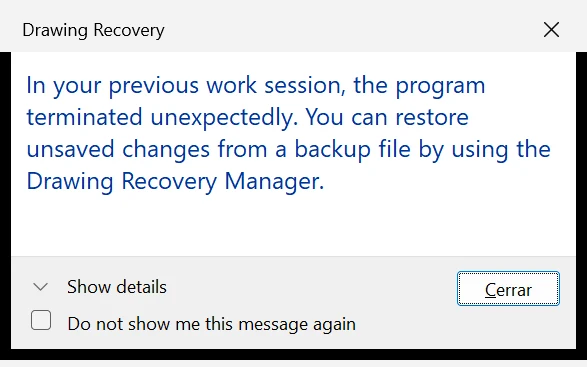
- Lo peligroso, en instancias desechables. Así se provocaron las 5 caídas de AutoCAD sin miedo. El informe de error se cierra sin enviar (
WM_CLOSE) y el diálogo de recuperación se contesta en el siguiente arranque. - Un vigilante de diálogos. Lista las ventanas del proceso mientras corre cada prueba. Conviene conocer las variables que deciden si sale un diálogo:
FILEDIA,CMDDIA,EXPERT,PROXYNOTICEySECURELOAD. - Lo que abre un diálogo se lanza en segundo plano, y el diálogo se contesta desde fuera. Así se midió qué hace cada respuesta del aviso de seguridad.
- Los permisos, por tandas y sin extenderlos solos a la tanda siguiente.
5. Dónde se equivoca Claude
- Barras invertidas en rutas de Windows, al pasar por heredocs o cadenas de Python. Fue el error más repetido. Se evita escribiendo el archivo con el editor o usando
/. - Herramientas propias mal usadas: compilar el proyecto equivocado por el orden de los argumentos, o lanzar la consola sin el lanzador (se colgó dos veces). Se evita haciendo que cada herramienta valide sus argumentos.
- Suponer que algo existe:
VBASAVEcostó 4 intentos. Con(getcname "_NOMBRE")se comprueba en un segundo. - Dar por bueno sin mirar: un PDF aceptado sin revisar su contenido. Ahora se convierte en imagen y se revisa.
- Usar el teclado real una vez sin permiso. Quedó registrado como error.
El patrón: acierta con el lenguaje y falla con el entorno. Lo que lo frena son comprobaciones baratas y automáticas, como inventarios, getcname, validar argumentos y pruebas de control.
6. Hot Reload y la vista previa de XAML
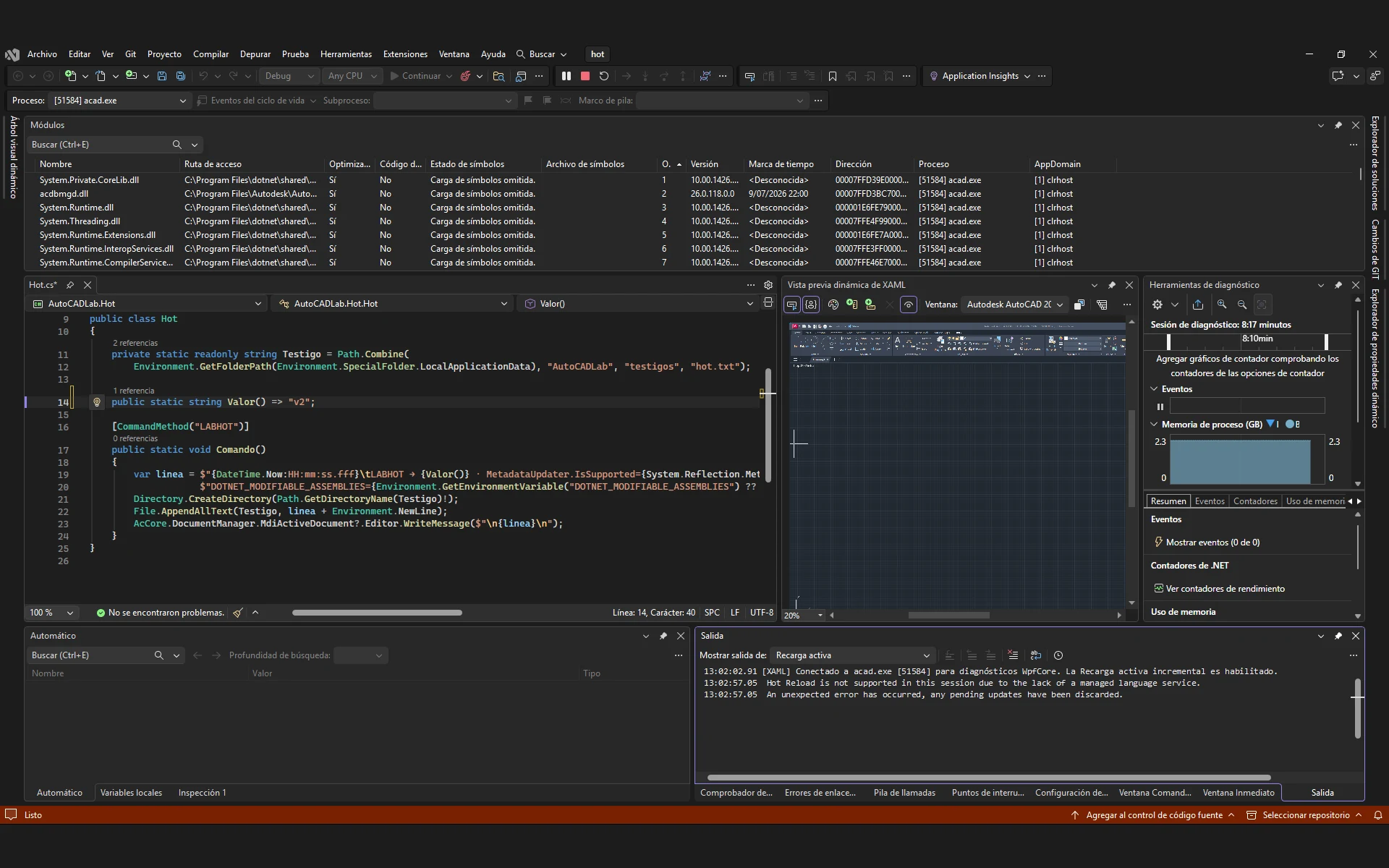
El Hot Reload de Visual Studio falló cuatro veces automatizado, con el mismo error. Para descartar que el problema fuera la automatización, se repitió a mano: mismo error, «Hot Reload is not supported in this session». .NET lo permitiría dentro de AutoCAD; quien se niega es Visual Studio. La alternativa es el cargador propio del runner.
En la misma sesión aparece algo útil: la vista previa dinámica de XAML. La interfaz de AutoCAD 2027 está hecha en WPF, así que Visual Studio muestra en vivo su árbol de botones, paneles y pestañas, como el «inspeccionar elemento» de un navegador, y deja cambiar propiedades al vuelo. Funciona con cualquier programa en WPF, como Revit o Civil 3D, y no con los que están hechos en C++ puro o en Qt.
Cómo se midió y qué no
- Probado en AutoCAD 2027 (R26.0, build 26.0.118), con Windows 11 y Claude Opus 5.5 en Claude Code: 244 pruebas en dos días. Los resultados técnicos están en el post de AutoCAD 2027.
- Sin cifra: cuánto más confiable es esto frente a una prueba manual. Es un juicio, apoyado en los controles.
- Idea sin probar: las mismas técnicas deberían servir para otros programas de escritorio, incluso sin API. Por ejemplo, llenar datos, pulsar «Calcular» y anotar el resultado miles de veces, para tener un examen contra el cual reescribir el programa.
Material de libre uso
CLAUDE.mdpara pruebas de escritorio: permisos, instancias, orden de herramientas y controles.pulsar-boton.py: pulsa un botón de un diálogo con un mensaje de Win32, sin mover el mouse, y solo si el proceso es el esperado.- Informe de las pruebas sin intervención: la arquitectura, las 19 herramientas, las técnicas, los errores de la IA y las 16 recomendaciones.